1
مدیریت تبها یکی از بزرگترین چالشها برای کاربرانی است که بخش زیادی از زمان خود را صرف جستوجو و تحقیق آنلاین میکنند. مرورگر Google Chrome بهعنوان یکی از محبوبترین مرورگرهای وب، ابزارهای متنوعی برای رنگبندی تبها و گروهبندی آنها ارائه میدهد. جدیدترین قابلیت این مرورگر، یعنی Split View، به کاربران اجازه میدهد دو تب را در کنار هم قرار دهند و بدون رفتوبرگشت مداوم بین آنها، محتوایشان را همزمان ببینند. در ادامه میخوانید که چطور میتوان دو تب Google Chrome را در حالت Split View باز کرد.
افزایش بهرهوری با Split View در Google Chrome
قابلیت Split View ابتدا بهصورت آزمایشی معرفی شد، اما حالا بهعنوان یک ابزار بومی در نسخهی پایدار Chrome در دسترس است. برای استفاده از آن، کافی است روی یکی از تبهای غیرفعال مرورگر کلیک راست کنید و گزینهی افزودن آن به تب فعلی را انتخاب کنید. راه دیگر این است که روی تب فعلی کلیک راست کرده و آن را در حالت split view با یک تب جدید باز کنید. این قابلیت هنگام باز کردن لینکهای جدید هم کار میکند.
برای دسترسی سریعتر، میتوانید آیکن Split View را کنار نوار آدرس Chrome اضافه کنید. این گزینه در منوی شخصیسازی قرار دارد. برای فعالسازی آن، روی منوی سهنقطه کلیک کنید و مسیر More tools > Customise Chrome > Toolbar را بروید و کلید Split View را روشن کنید. با کلیک روی این آیکن، یک پنل جدید برای تب دوم ایجاد میشود. توجه داشته باشید که حداکثر میتوان دو تب را همزمان در حالت Split View باز کرد.
باز کردن تبهای Google Chrome در Split View
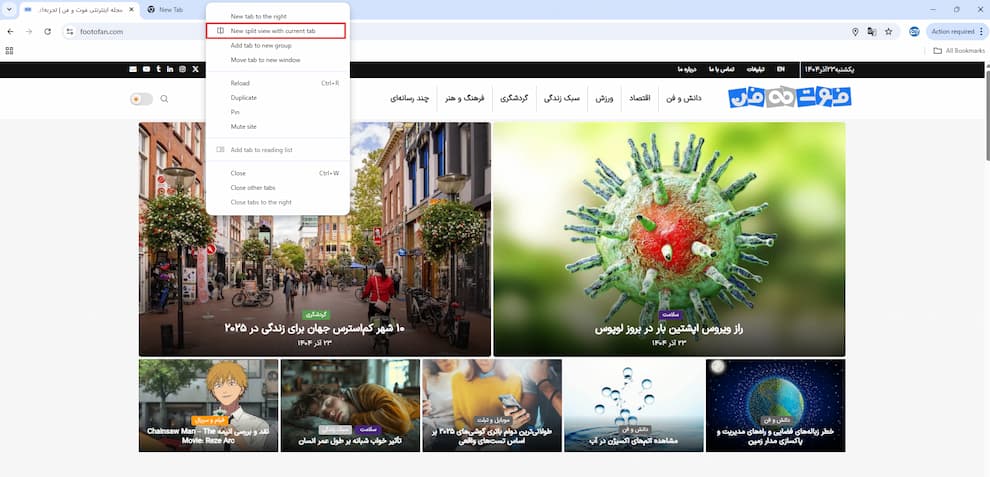
مرحله ۱: روی یکی از تبها در مرورگر Chrome کلیک راست کنید.
مرحله ۲: گزینهی New split view with current tab را انتخاب کنید.

مرحله ۳: اگر قصد دارید یک لینک جدید را باز کنید، روی لینک کلیک راست کرده و گزینهی Open link in split view را بزنید.

مرحله ۴: برای تغییر اندازهی دو پنل، مرز وسط صفحه را بگیرید و به چپ یا راست بکشید.

مرحله ۵: برای جابهجایی جای پنلها، روی تبهای ادغامشده در بالای صفحه کلیک راست کنید یا از آیکن Split View کنار نوار آدرس استفاده کنید. سپس به Arrange split view > Reverse views بروید.

مرحله ۶: برای خروج از Split View، روی تبهای ادغامشده کلیک راست کرده و گزینهی Arrange split view > Separate views را انتخاب کنید. همین گزینه از طریق آیکن Split View هم در دسترس است.

پرسشهای متداول
قابلیت Split View در Google Chrome چه کاری انجام میدهد؟
Split View دو تب Chrome را با هم ادغام میکند تا بتوانید آنها را کنار هم ببینید.
آیا میتوان ۳ تب را همزمان در Split View باز کرد؟
خیر، Chrome فقط اجازهی باز کردن ۲ تب را در حالت Split View میدهد.
آیا میتوان یک لینک را مستقیماً در Split View باز کرد؟
بله، با کلیک راست روی لینک و انتخاب گزینهی Open link in split view این کار امکانپذیر است.
چطور آیکن Split View را به نوار ابزار اضافه کنم؟
مرورگر کروم را اجرا کنید، روی منوی سهنقطه کلیک کنید و مسیر More tools > Customise Chrome > Toolbar را بروید. سپس کلید Split View را فعال کنید.
چطور از Split View خارج شوم؟
روی تبهای ادغامشده در بالای صفحه کلیک راست کنید، به Arrange split view بروید و Separate views را انتخاب کنید.
سخن پایانی
اگر گزینهی Split View را در Chrome نمیبینید، مطمئن شوید مرورگرتان به آخرین نسخه بهروزرسانی شده است. در غیر این صورت، میتوانید از قابلیت تقسیم صفحه در Windows 11 هم استفاده کنید؛ کافی است یک تب را به بالای صفحه بکشید و از منوی ظاهرشده آن را در یکی از بخشهای نمایشگر قرار دهید.


