آموزش کاهش مصرف انرژی و بالا بردن عمر باتری لپ تاپ در ویندوز
| 5 راهکار عملی برای بالا بردن عمر باتری لپ تاپ |
در این مطلب از سایت یاس دانلود، با یک آموزش جدید و کاربردی از ویندوز در خدمت شما عزیزان هستیم که با کمک آن میتوانید چند تنظیم ساده را برای افزایش طول عمر باتری لپ تاپ خود اعمال و از نتیجهی آن شگفتزده شوید. اگر که بسته به شرایط، نگران شارژ باتری لپتاپ خود هستید، این پنج نکته به شما کمک میکند تا عمر باتری را افزایش دهید. با اجرای این نکات، میتوانید تا 2 برابر در عمر باتری خود صرفهجویی کنید.
از آنجا که کامپیوترهای قابل حمل (لپ تاپها) برای نیازهای مختلفی مورد استفاده قرار میگیرند؛ افزایش طول عمر باتری میتواند لپ تاپ شما را تا مدت زمان بیشتری در طول روز آماده به کار نگه دارد. به شما عزیزان توصیه میکنیم با این 5 راهکار موثر، به شکل قابل توجهی به افزایش طول عمر باتری خود در سیستم کمک کنید. امیدواریم که این آموزش برای شما مفید واقع شود.
1- جدا کردن لوازم جانبی اضافه از سیستم
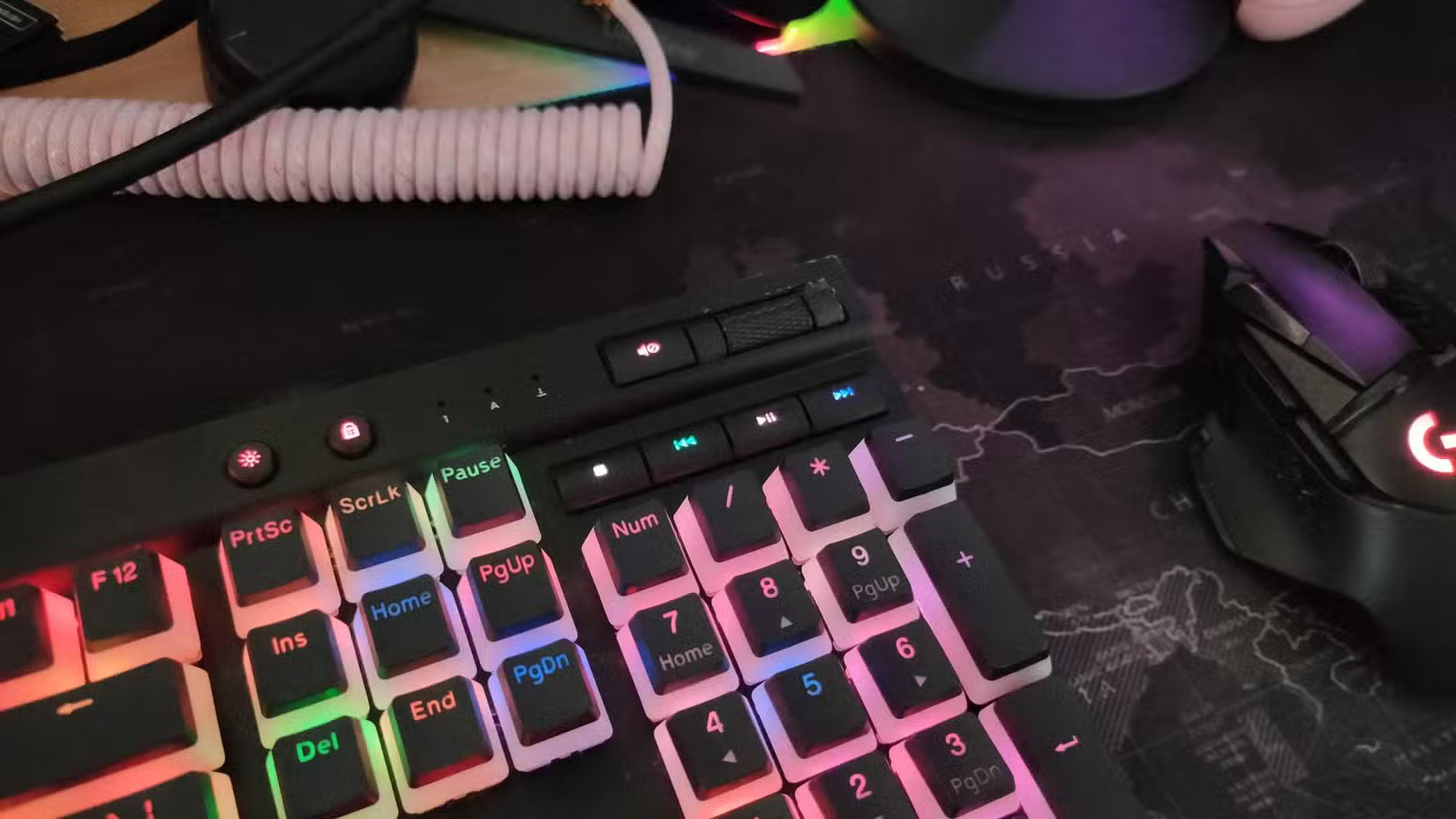
لوازم جانبی مختلف مانند کیبورد و ماوسهای متصل از طریق USB، شارژ بیشتری از باتری لپتاپ شما میکشند. اگرچه اکثر کاربران امروزی از ماوس و کیبورد بلوتوث استفاده میکنند، اما هنوز بسیاری از کاربران از USB استفاده میکنند. این لوازم جانبی، بهویژه مدلهای RGB، انرژی قابل توجهی از باتری را میگیرند. اگر لوازم جانبی غیرضروری دارید، بهتر است آنها را قطع کنید.
(برای مشاهد تصویر در سایز بزرگتر، روی آن کلیک کنید.)
2- خنک کردن محل قرارگیری لپ تاپ
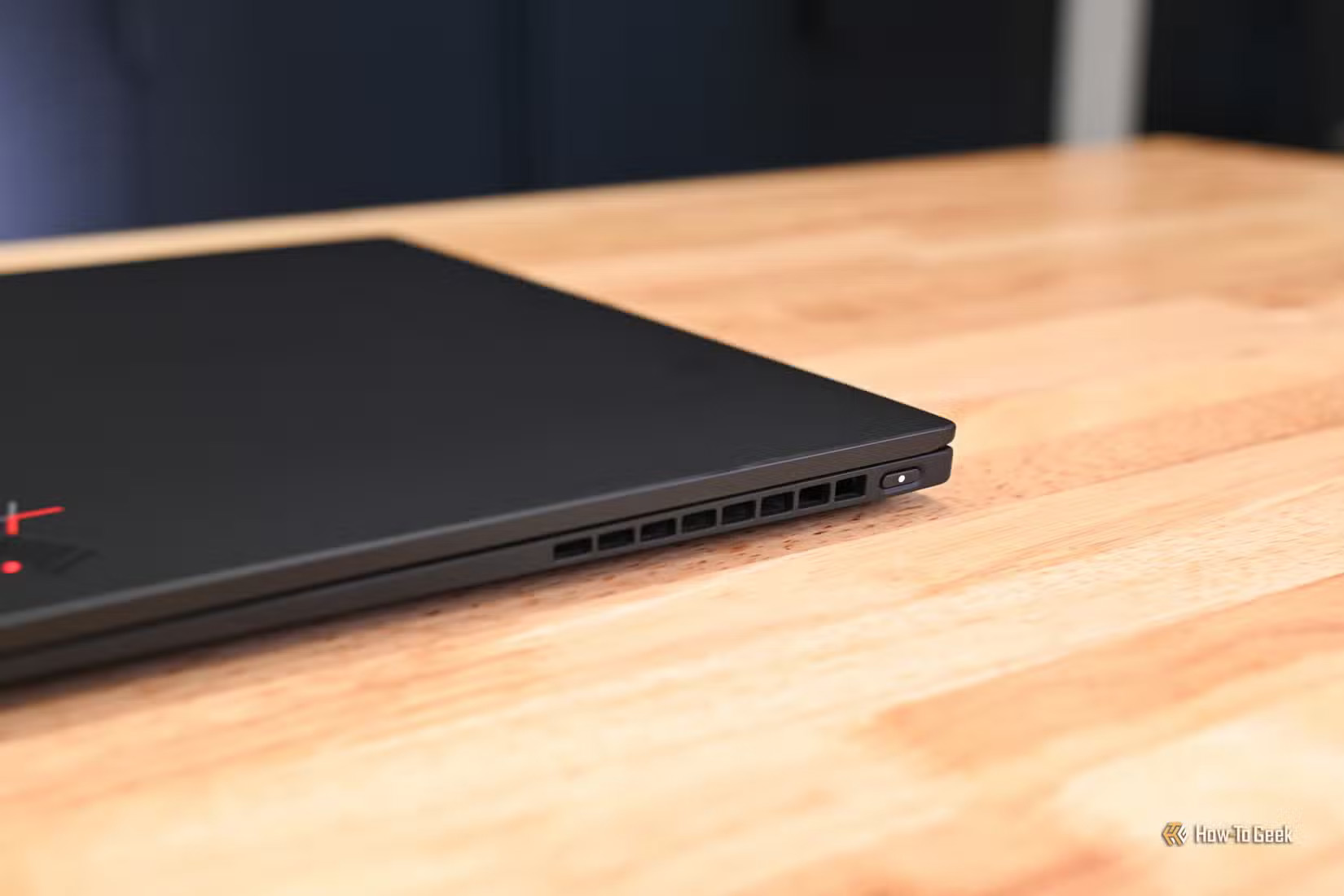
بسیاری از ما عادت داریم که لپتاپ را روی پای خود بگذاریم، اما این کار نه تنها از جنبه پزشکی خوب نیست، بلکه میتواند به عملکرد لپتاپ آسیب بزند. اگر هوای گرم تولید شده توسط لپتاپ به خوبی به بیرون منتقل نشود، دما افزایش یافته و عملکرد دستگاه دچار اختلال میشود. این موضوع باعث میشود لپتاپ برای حفظ عملکرد خود، انرژی بیشتری مصرف کند. بهتر است از لپتاپ خود بر روی سطوح سخت و تمیز و از پایههای خنککننده نیز استفاده کنید.
(برای مشاهد تصویر در سایز بزرگتر، روی آن کلیک کنید.)
3- بستن برنامههای بلا استفاده در پسزمینه سیستم
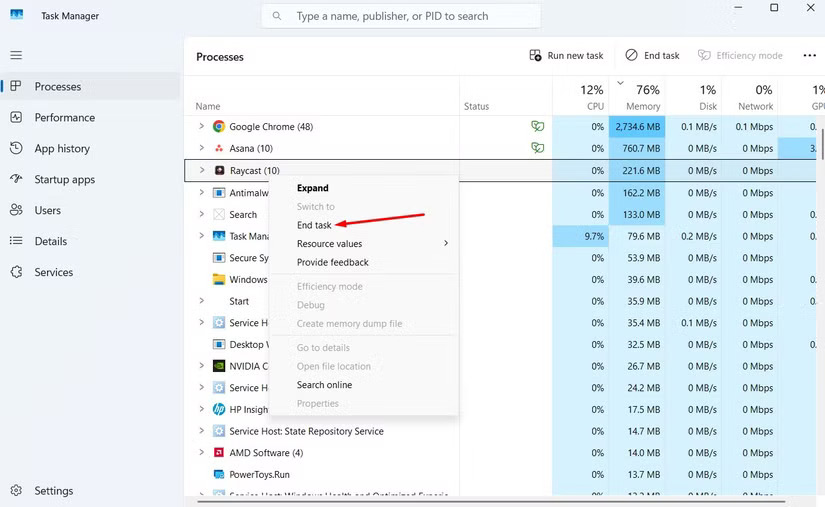
برنامههایی که در پسزمینه اجرا میشوند، میتوانند مقدار زیادی از باتری را مصرف کنند. بهخصوص مرورگرهایی مانند گوگل کروم (Google Chrome) که بهعنوان یکی از پرمصرفترین برنامهها شناخته میشود. میتوانید از نرمافزارهای جایگزین نظیر Microsoft Edge استفاده کنید. برای بررسی اینکه کدام برنامهها در حال اجرا هستند، Task Manager را باز کرده و پردازشها را یک دور مرور کنید.
(برای مشاهد تصویر در سایز بزرگتر، روی آن کلیک کنید.)
4- فعالسازی حالت صرفهجویی در انرژی
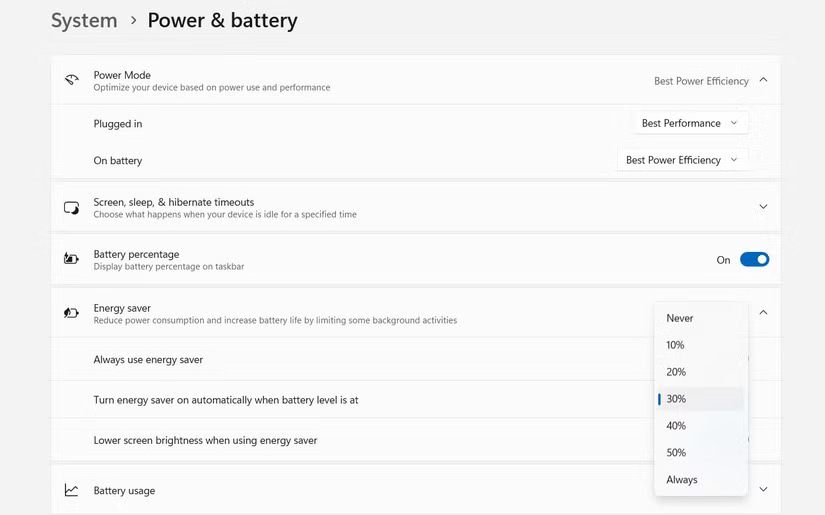
ویندوز دارای گزینهای بهنام حالت صرفهجویی در انرژی است که میتواند عمر باتری شما را بهینه کند. میتوانید این حالت را بهگونهای تنظیم کنید که بهطور خودکار فعال شود. با این کار، بسیاری از فرآیندهای پسزمینه محدود شده و به این ترتیب عمر باتری افزایش مییابد.
(برای مشاهد تصویر در سایز بزرگتر، روی آن کلیک کنید.)
5- غیرفعال سازی توربو بوست (Turbo Boost)
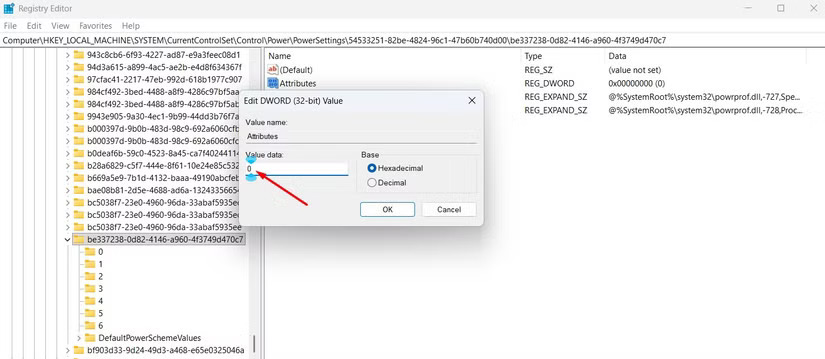
یکی از حساسترین ترفندها برای بهینهسازی عمر باتری، خاموش کردن ویژگی توربو بوست است. این ویژگی باعث میشود پردازنده لپتاپ شما در شرایط خاص به حداکثر ظرفیت خود برسد؛ که این امر مصرف باتری را افزایش میدهد. اگر برای کارهای عادی از لپتاپ استفاده میکنید، میتوانید این ویژگی را غیرفعال کنید. برای این کار، به روش زیر عمل کنید:
– کلیدهای Win+R را زده و در پنجره Run، عبارت regedit را تایپ و Enter کنید.
– به آدرس زیر رفته و Attributes را دبل کلیک و مقدار 0 را در آن وارد و ذخیره کنید.
ComputerHKEY_LOCAL_MACHINESYSTEMCurrentControlSetControlPowerPowerSettings54533251-82be-4824-96c1-47b60b740d00be337238-0d82-4146-a960-4f3749d470c7
(برای مشاهد تصویر در سایز بزرگتر، روی آن کلیک کنید.)
ترافیک نیمه بها
دانلود از سایت یاس دانلود با تعرفه نیمه بها محاسبه میگردد. سایت و سرور دانلود “یاس دانلود” در داخل کشور میزبانی می شوند و در سامانه تعرفه ترجیحی ثبت شده اند. جهت اطلاع از نیم بها بودن ترافیک دانلودی، ریز مصرف تون رو چک کنید یا با ISP خود تماس بگیرید. در صورت نیمه بها نبودن می توانید در سامانه https://195.cra.ir شکایت خود را ثبت کنید.


